Le journal du logiciel

Nouveautés Formadmin

Les nouvelles fonctions, les améliorations et les corrections qui facilitent la gestion de vos formations.

Retrouvez les évolutions mises à disposition depuis le 1er octobre 2026. La disponibilité de certaines fonctions dépend de votre offre et des options activées dans votre espace.

44 publications depuis le 1er octobre 2026.

Pilotage

Le taux de réussite sur la période de votre choix

Retrouvez le **taux de réussite** aux côtés des inscriptions, des présences et de la satisfaction dans **Pilotage → Indicateurs de formation**.

  • Nouveauté

    Choisissez votre période et consultez les résultats

    Dès Certif
    1. Renseignez les dates Du et Au, ou utilisez une période rapide.
    2. Sélectionnez un organisme et, si nécessaire, une formation, puis cliquez sur Afficher.
    3. Consultez le taux de réussite, le nombre de réussites, d’échecs et de résultats à renseigner. Cliquez sur l’indicateur pour ouvrir le détail par session ou par formation.

    La sélection utilise la date de fin des sessions, archives comprises. Seules les inscriptions validées et non annulées sont comptées.

  • Nouveauté

    Un calcul explicite et des exports complets

    Dès Certif

    Le taux correspond au nombre de réussites divisé par le nombre de résultats renseignés : réussites et échecs. Il utilise les décisions Validé / Non validé enregistrées dans Compétence & Résultat. Les stagiaires déclarés absents sont exclus ; les abandons sont comptés selon le résultat enregistré.

    Les résultats manquants sont signalés et exclus du calcul. Sans résultat renseigné, le taux affiche Non disponible. Le total est calculé sur les effectifs de la période, sans faire la moyenne des taux des sessions.

    Les exports Excel et PDF, y compris ceux du tableau détaillé, reprennent le taux et ses effectifs pour la période et les filtres choisis.

    Où la trouver ? Pilotage → Indicateurs de formation.
SessionsDocuments

Envoyer une convention ou demander sa signature

L’envoi d’une convention et la demande de signature en ligne utilisent désormais des messages distincts.

  • Amélioration

    Envoyer le PDF depuis la carte Clients

    Dans la fiche session, ouvrez Actions → Envoyer la convention pour transmettre le PDF au client.

    • Pour une convention non signée, le message demande un retour signé par e-mail ou par courrier.
    • Pour une convention déjà signée, le message accompagne une copie à conserver.
    • Cet envoi n’ajoute plus automatiquement de bouton de signature en ligne, même si l’organisme dispose de cette fonctionnalité.
  • Amélioration

    Demander une signature en ligne

    Utilisez Faire signer la convention au client, puis le suivi de la convention pour envoyer ou renvoyer l’invitation. Ce parcours conserve la version du document, le signataire désigné et la validation par code e-mail.

    Les anciens liens déjà envoyés restent utilisables. Si un ancien modèle personnalisé contient encore un lien de signature, un message le signale avant l’envoi : retirez ce lien pour un envoi simple, ou utilisez le parcours de signature.

    Où la trouver ? fiche session → carte Clients.

Site internet

Un centre d’aide cohérent et des guides mieux accessibles

Le centre d’aide et ses catégories utilisent désormais les mêmes compteurs. Les principaux usages présentés sur l’accueil et les fonctions du comparatif des offres donnent accès aux explications correspondantes.

  • Amélioration

    Des compteurs cohérents dans le centre d’aide

    Une fiche peut être utile dans plusieurs catégories, par exemple Documents et BPF. Elle reste accessible depuis chacune de ces catégories, tout en étant comptée une seule fois dans le total des fiches.

    Les totaux des guides pratiques, intégrations et autres familles sont identiques dans les menus des différentes rubriques. La recherche globale conserve un seul résultat par fiche et le filtrage dans les catégories est corrigé.

    Où la trouver ? Site internet → Centre d’aide.

  • Amélioration

    Des liens directs depuis l’accueil et les offres

    • Les principaux usages métier présentés sur l’accueil sont cliquables.
    • Le bloc Espace stagiaire propose un lien Découvrir, comme ceux des espaces client et formateur.
    • Le comparatif des offres renvoie vers les guides pour signer un devis, signer une convention et préparer les exports du Passeport de prévention.

    Où la trouver ? Site internet → Accueil / Offres.

FacturesFacturation électronique

Distinguer le dépôt d’une facture de sa réception client

La **fiche facture** et la **liste des factures** distinguent désormais le dépôt auprès de la plateforme et la réception côté client.

  • Amélioration

    Un suivi de réception explicite

    Un dépôt accepté peut encore attendre sa remise au destinataire. Le suivi affiche Réception client non confirmée lorsque la plateforme n’a communiqué aucun retour de réception.

    Une réception attestée par le cycle officiel ou une confirmation de la plateforme affiche un état distinct. Cette information reste séparée de l’approbation et du paiement de la facture.

  • Amélioration

    Les incidents disponibles restent visibles

    Un échec de remise connu apparaît avec un indicateur rouge, son motif et sa date lorsqu’ils sont disponibles. Le détail des signalements de la plateforme est consultable depuis la fiche et le détail électronique.

    Les informations concernent le dépôt auquel elles se rapportent. Une réception confirmée plus récente prend le relais d’un ancien incident daté ; une erreur résolue disparaît du suivi courant.

    Le suivi reprend les retours disponibles : lorsqu’une anomalie est uniquement visible sur le portail de la plateforme et n’est pas transmise à Formadmin, la réception demeure non confirmée.

SessionsPlanningFormateursDocuments

Partager des modules de formation entre plusieurs sessions

Plusieurs groupes suivent une partie de leur formation ensemble, avec le même formateur ? La carte **Modules et groupes associés** permet de partager les créneaux concernés tout en gardant des sessions, des stagiaires et des conventions distincts.

  • Nouveauté

    Préparer les groupes et leur parcours commun

    Exemple : une session de 34 h comprend une partie APS de 27 h et une partie SST de 7 h. Un deuxième groupe suit uniquement les 27 h APS ; un troisième rejoint uniquement les 7 h SST.

    • La première session conserve son parcours complet de 34 h.
    • Le deuxième groupe est rattaché uniquement aux créneaux APS.
    • Le troisième groupe est rattaché uniquement aux créneaux SST.
    • Chaque session garde ses stagiaires, conventions, factures, présences et résultats.

    Commencez par préparer le planning de la session qui contient les créneaux à partager. Les autres sessions doivent déjà exister dans le même organisme et être actives. Vous devez pouvoir modifier toutes les sessions concernées.

    1. Ouvrez la fiche de la session qui porte le parcours commun.
    2. Dans l’onglet Session, renseignez les dates et les horaires dans le planning ou dans Interventions des formateurs.
    3. Affectez le formateur à chaque créneau à partager. Une matinée et un après-midi peuvent rester deux périodes distinctes.
    4. Descendez jusqu’à la carte Modules et groupes associés, située sous les interventions.

    Où la trouver ? Sessions → Fiche session → Onglet Session → Modules et groupes associés.

  • Nouveauté

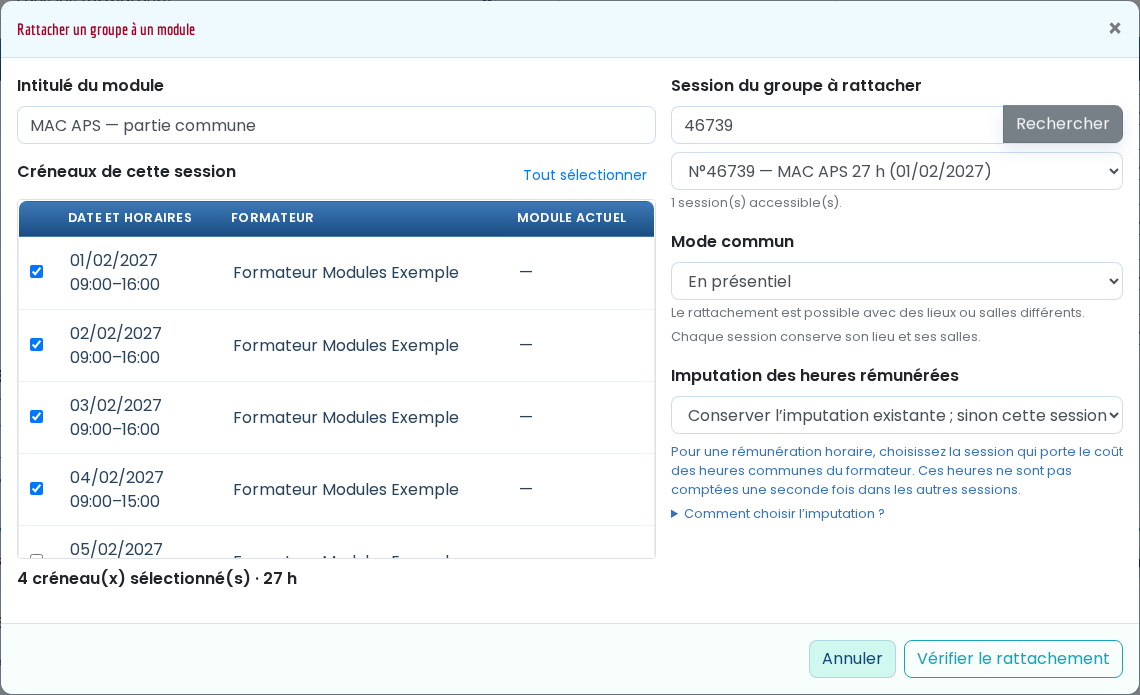
    Rattacher un groupe à un module étape par étape

    1. Cliquez sur Rattacher un groupe à un module.
    2. Donnez un intitulé parlant au module, par exemple APS — partie commune ou SST.
    3. Cochez uniquement les dates et périodes que le groupe doit suivre avec cette session. Le total des heures sélectionnées s’affiche sous la liste.
    4. Dans Session du groupe à rattacher, saisissez son numéro ou une partie de son intitulé, cliquez sur Rechercher, puis sélectionnez la session dans les résultats.
    5. Choisissez le mode commun, présentiel ou distanciel, puis l’imputation des heures rémunérées. Les deux sessions doivent permettre la modalité choisie.
    6. Cliquez sur Vérifier le rattachement pour lire le récapitulatif.
    7. Si un ajout ou un remplacement de formateur est annoncé, cochez la confirmation correspondante après vérification.
    8. Cliquez sur Confirmer le rattachement.
    Sélection des créneaux APS et de la session du groupe à rattacher
    Sélection des créneaux APS et de la session du groupe à rattacher — cliquer pour agrandir.

    Les dates non sélectionnées restent propres à leur session. Le rattachement ne copie pas l’ensemble du parcours dans le groupe qui rejoint le module.

  • Nouveauté

    Lire le récapitulatif avant de confirmer

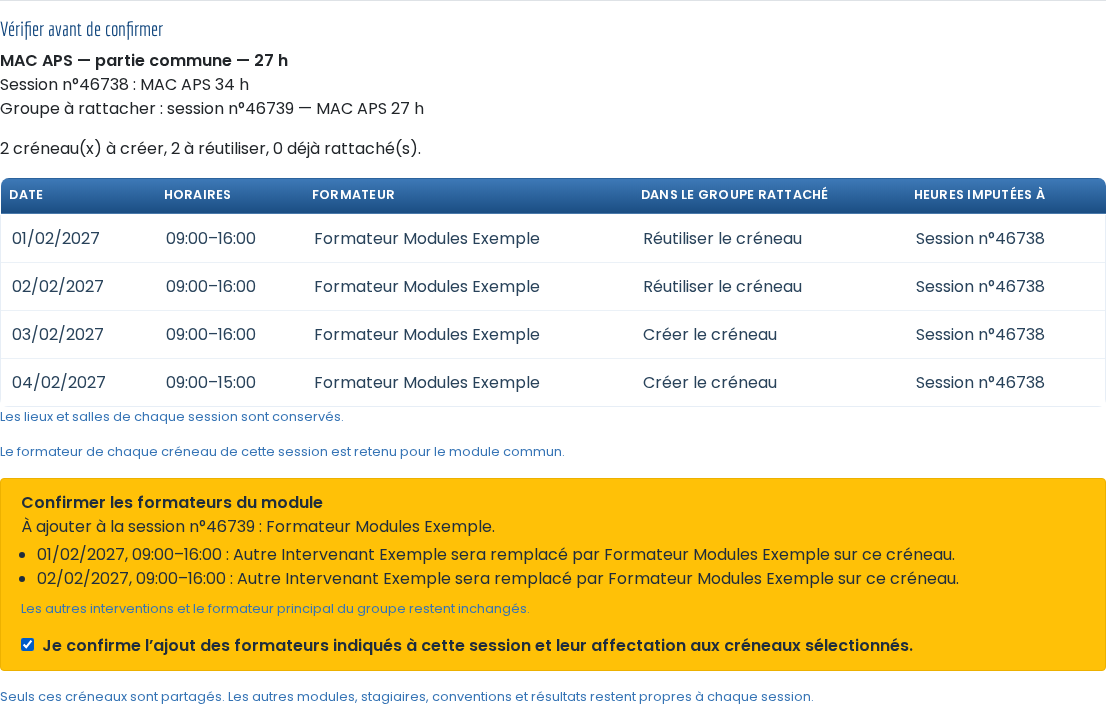
    Le récapitulatif distingue les créneaux à créer, à réutiliser et déjà rattachés. Pour chaque date, il présente les horaires, le formateur et la session qui portera les heures rémunérées.

    Si le formateur du module n’est pas encore rattaché à la session du groupe, son ajout est proposé. Si un autre formateur est déjà prévu sur un créneau identique, son remplacement sur ce créneau est indiqué. Ces changements exigent votre confirmation. Le formateur principal de la session et ses autres interventions sont conservés.

    Récapitulatif des créneaux partagés et confirmation des changements de formateur
    Récapitulatif des créneaux partagés et confirmation des changements de formateur — cliquer pour agrandir.

    Des horaires différents ou un autre conflit doivent être vérifiés avant de continuer. Si le planning change entre la préparation et la confirmation, le récapitulatif doit être repris : aucun rattachement partiel n’est conservé.

    Après confirmation, le planning, les interventions et la carte des modules de la fiche active se mettent à jour. Une autre fiche session déjà ouverte dans un onglet doit être actualisée pour afficher les changements.

  • Nouveauté

    Comprendre quelle session porte les heures rémunérées

    L’imputation désigne la session qui porte le coût des heures communes du formateur dans le calcul horaire. Les autres groupes ne portent pas une seconde fois ces mêmes heures.

    • Conserver l’imputation existante ; sinon cette session : garde le choix déjà enregistré pour une séance commune ; pour une nouvelle séance, utilise la session depuis laquelle vous préparez le rattachement.
    • Cette session pour tous les créneaux sélectionnés : choisit la session depuis laquelle vous préparez les nouvelles associations.
    • La session du groupe à rattacher : choisit le groupe sélectionné pour les nouvelles associations.

    Un créneau déjà rattaché garde son imputation actuelle. Le récapitulatif indique le choix réellement appliqué à chaque date.

    Exemple : une séance commune de 7 h, imputée à une session dont le taux est de 50 €/h, représente 350 € sur cette session et 0 € pour ces mêmes heures dans les autres groupes. Les heures non partagées restent calculées sur leur propre session.

    Les forfaits et frais déjà saisis sont conservés. Si plusieurs sessions portent un forfait pour une même intervention, vérifiez les montants convenus : le rattachement ne répartit pas automatiquement ces forfaits.

  • Nouveauté

    Ajouter un autre groupe au même module

    1. Retrouvez le module dans la carte Modules et groupes associés.
    2. Cliquez sur Rattacher un autre groupe : le titre et les créneaux du module sont présélectionnés.
    3. Recherchez la nouvelle session et choisissez-la dans les résultats.
    4. Vérifiez le mode, les heures rémunérées et les éventuels changements de formateur.
    5. Relisez le récapitulatif, puis confirmez.

    Pour partager une autre partie du parcours, utilisez Rattacher un groupe à un module et sélectionnez ses propres créneaux. Vous pouvez ainsi conserver un module APS et un module SST distincts dans la même session.

  • Nouveauté

    Rattacher directement depuis le planning ou les interventions

    Vous pouvez aussi ajouter un créneau dans la session du groupe qui rejoint une séance existante. Avec le même formateur, à la même date et aux mêmes horaires, la fenêtre Ces groupes suivent-ils la même séance ? propose le rattachement lorsque les sessions sont accessibles.

    1. Vérifiez les sessions, les dates et les horaires présentés.
    2. Renseignez un intitulé de module si nécessaire et choisissez la modalité de la séance.
    3. En présentiel, vérifiez le Lieu commun retenu. Si les adresses ou salles diffèrent, confirmez le lieu de la séance déjà planifiée, celui du nouveau créneau ou Choisir un autre lieu (répertoire ou nouvelle adresse).
    4. Sélectionnez la session portant les heures rémunérées.
    5. Cliquez sur Rattacher à cette séance commune. Pour plusieurs périodes sélectionnées, le récapitulatif permet de confirmer les rattachements ensemble.

    Avec Choisir un autre lieu, vous pouvez saisir une adresse libre et une salle facultative directement dans la fenêtre. Le choix d’un lieu enregistré nécessite l’option Lieux de formation et le droit de consultation.

    La case Enregistrer ce lieu dans mon répertoire apparaît avec cette option et le droit de création. Si vous la cochez, la salle renseignée est également enregistrée.

    Le lieu confirmé concerne les créneaux regroupés de tous les groupes présentés, y compris ceux déjà rattachés si vous choisissez un autre lieu pour leur séance. Les adresses générales des sessions restent conservées. Les éventuels créneaux sans conflit gardent le lieu saisi dans leur formulaire.

    En distanciel, le lien de visioconférence est facultatif. Lorsqu’un lien existe déjà pour la séance commune, il est repris.

    Où la trouver ? Fiche session → Planning ou Interventions des formateurs → Ajouter un créneau.

  • Amélioration

    Prévoir des lieux différents selon les modules ou les dates

    Le rattachement depuis Modules et groupes associés accepte des lieux et salles différents et conserve par défaut les informations de chaque session. Pour définir ensuite un lieu commun sur un module en présentiel, utilisez Modifier le lieu et la salle sur sa carte.

    1. Choisissez un lieu enregistré et, si nécessaire, une de ses salles.
    2. Cliquez sur Vérifier le changement.
    3. Contrôlez les dates et tous les groupes concernés.
    4. Cliquez sur Confirmer le lieu du module.

    Ce choix dans le répertoire nécessite l’option Lieux de formation et le droit de consultation. Reprendre le lieu de chaque session permet de retrouver les lieux des sessions et les salles mémorisées avant le changement commun.

    Pour une adresse ponctuelle, le sélecteur Lieu des dates sélectionnées, disponible dans le planning et dans Interventions des formateurs, permet de saisir une Autre adresse sans l’enregistrer au répertoire. Une adresse libre reste possible sans l’option Lieux de formation.

    Les documents nouvellement générés reprennent les lieux des dates concernées. Les journées consécutives au même endroit sont regroupées, par exemple Du 6 au 7 février, avec la salle sur une ligne distincte. Régénérez les documents déjà produits si leur lieu doit être actualisé.

  • Amélioration

    Modifier une séance commune et retirer un groupe

    Pour changer les horaires d’un créneau partagé :

    1. Ouvrez la carte Interventions des formateurs d’une session concernée.
    2. Cliquez sur Modifier la séance à la ligne du créneau.
    3. Modifiez les horaires, puis enregistrez.
    4. Relisez la confirmation des sessions concernées : la modification s’applique à tous les groupes rattachés à cette séance.

    Pour retirer un groupe, cliquez sur Retirer ce groupe sur le créneau de sa session, puis confirmez. Le créneau est retiré du planning de ce groupe uniquement ; les autres groupes conservent leur séance. Pour plusieurs dates, l’opération s’effectue sur chaque créneau concerné.

    Si la session qui portait les heures rémunérées est retirée, la confirmation indique la session restante qui les reprend. Lorsqu’il ne reste plus qu’un groupe, son intervention redevient autonome : elle retrouve Modifier et Supprimer le créneau, en conservant le lieu, la salle, les horaires et le formateur prévus.

  • Amélioration

    Modifier ensemble des journées consécutives non partagées

    Dans la vue Mois du planning, les journées consécutives d’une même session peuvent apparaître dans un seul bandeau lorsqu’elles ont les mêmes horaires, le même formateur, le même lieu et la même salle.

    1. Cliquez sur le bandeau pour ouvrir Journées consécutives de la session.
    2. Utilisez Voir le créneau pour ouvrir une seule période, ou Modifier toutes ces journées pour préparer une modification commune.
    3. Ajustez le formateur, les horaires, le lieu ou la salle, puis vérifiez les dates du récapitulatif avant de confirmer.

    Les journées restent aux mêmes dates. Une matinée et un après-midi peuvent être conservés en deux périodes. Si vous les remplacez par une période continue, la confirmation précise que la pause sera comprise dans la durée.

    Ce bouton concerne les journées modifiables non partagées. Les séances communes gardent leur modification par créneau avec confirmation des groupes. Des salles ou horaires différents laissent les journées séparées dans le planning.

  • Amélioration

    Distinguer une séance commune d’un conflit réel

    Le rattachement signifie que les groupes suivent réellement la même intervention. Un simple chevauchement d’horaires ne suffit pas à former une séance commune.

    Enregistrer sans rattacher permet de conserver des interventions distinctes après une confirmation supplémentaire. Un motif facultatif explique ce choix. Les périodes concernées portent un contour rouge et l’indicateur Conflit formateur tant que le chevauchement subsiste.

    Dans ce cas, les heures et les rémunérations restent calculées séparément : vérifiez l’organisation réelle du formateur et les montants avant de confirmer.

SessionsStagiaires

Des exports de stagiaires complets et lisibles

Dans la **carte Stagiaires d’une session**, les téléchargements permettent de choisir une liste simple ou un document administratif détaillé.

  • Amélioration

    Un véritable fichier Excel

    Le bouton Excel (.xlsx) produit un classeur qui conserve les accents et les caractères spéciaux. Les numéros de sécurité sociale, SIRET, téléphones et codes postaux restent du texte : leurs chiffres et leurs zéros initiaux sont préservés.

    L’export conserve les colonnes existantes et ajoute le numéro de sécurité sociale ainsi que le département de naissance, lorsqu’ils sont renseignés dans la fiche stagiaire.

  • Amélioration

    Un PDF administratif détaillé

    Le bouton PDF administratif détaillé présente, pour chaque stagiaire, son identité, son nom de naissance, son numéro de sécurité sociale, ses informations de naissance, ses coordonnées et sa situation professionnelle.

    Les informations sont réparties en blocs lisibles, avec des retours à la ligne et plusieurs pages si nécessaire. Les champs non renseignés sont signalés.

    Le PDF simple reste disponible. Les envois de listes aux formateurs continuent d’utiliser ce modèle simple.

  • Amélioration

    Les inscriptions validées de la session

    Les exports concernent les stagiaires dont l’inscription est validée et non annulée. Ils respectent les droits de consultation et d’export de l’organisme.

SessionsPlanning

Regrouper plusieurs jours de formation en une fois

Dans le **planning de la fiche session**, une sélection de plusieurs jours consécutifs peut désormais être rattachée à des séances communes en une seule confirmation.

  • Correction

    Confirmer tous les créneaux compatibles

    Le récapitulatif présente chaque date, horaire et session concernée, y compris lorsque la journée comporte une matinée et un après-midi. Les éventuels créneaux sans conflit sont signalés et restent propres à la session.

    Chaque période conserve sa séance distincte et les heures communes sont prises en compte une seule fois pour la rémunération horaire. Les intitulés et liens des séances communes déjà existantes sont conservés.

    Si un créneau devient incompatible avant la confirmation du rattachement, aucune modification du lot n’est conservée.

  • Correction

    Enregistrer une affectation malgré un conflit

    Lorsqu’un formateur est déjà occupé, une fenêtre présente les dates et horaires en conflit. Vous pouvez modifier les horaires, rattacher les groupes à une séance commune lorsque les créneaux sont compatibles, ou choisir Enregistrer sans rattacher.

    L’enregistrement sans rattachement demande une confirmation supplémentaire : les interventions restent distinctes, et leur rémunération est calculée séparément. Un motif facultatif permet d’expliquer ce choix dans l’historique.

    Les périodes en conflit portent un contour rouge et un indicateur fixe « Conflit formateur » dans le planning. Le signalement disparaît lorsque le chevauchement est résolu.

  • Correction

    Planning actualisé après un regroupement

    Après confirmation d’un regroupement proposé à l’ouverture de la session, le calendrier et les interventions se mettent à jour automatiquement, sans recharger la page.

SessionsQualité

Commentaires et questionnaires de session plus fiables

La fiche de session facilite la **modification des commentaires** et la **consultation des questionnaires déjà remplis**.

  • Correction

    Modifier un commentaire

    Dans la carte Commentaires sur la session, le bouton de modification ouvre le texte existant. Après une modification, Ajouter prépare un nouveau commentaire vide. Un message vous avertit si le commentaire ne peut pas être chargé.

  • Correction

    Retrouver un questionnaire historique

    Dans l’onglet Formulaires satisfactions, les anciens questionnaires rattachés à la session sont à nouveau visibles dans leur organisme. Les réponses déjà enregistrées sont conservées.

    Les boutons de consultation ouvrent la fiche ou le questionnaire demandé sans soumettre le formulaire de la session.

Sessions

Retrouver une session supprimée

Une session supprimée par erreur peut être **restaurée depuis la liste des sessions**.

  • Correction

    Restaurer une session depuis la liste

    Dans Sessions, choisissez le filtre Supprimé, puis cliquez sur Restaurer sur la ligne concernée. Une confirmation vous permet de vérifier la session avant de continuer.

    La session quitte la liste des sessions supprimées. Ses informations sont conservées, ainsi que son état d’archivage précédent. Cette action nécessite le droit de restauration des sessions.

Facturation

Un raccordement de facturation électronique plus facile à vérifier

Les informations de votre organisme sont mieux vérifiées avant leur transmission pour l’activation de la facturation électronique.

  • Amélioration

    Vérification des informations du raccordement

    Dans Facturation, les contrôles signalent les identifiants légaux ou techniques incomplets et les valeurs qui ne peuvent pas être acceptées par la plateforme. Vous pouvez les corriger avant de transmettre votre demande.

  • Amélioration

    Renvoi du formulaire de vérification

    Lorsque votre raccordement est en attente de validation, l’action Renvoyer le formulaire KYC/KYB permet de demander un nouvel envoi à l’adresse enregistrée. Une confirmation est demandée avant la transmission.

    Si l’action est indisponible ou si le résultat n’est pas confirmé, contactez l’assistance pour vérifier le raccordement et la réception avant une nouvelle demande.

Facturation

Conserver le numéro d’une facture après sa validation

La validation des factures est protégée contre les demandes répétées et les validations simultanées.

  • Correction

    Une seule validation pour chaque facture

    Une facture déjà validée conserve son numéro définitif, même après un double clic ou une nouvelle demande depuis un ancien onglet. Un message indique qu’elle est déjà validée, sans lui attribuer un nouveau numéro ni régénérer son PDF.

    Le bouton devient inactif dès la confirmation. Lors de validations simultanées de plusieurs factures, leur numérotation est attribuée successivement. Si l’enregistrement échoue, la validation et l’avancement du compteur sont annulés ensemble.

    Où le trouver : Facturation → Fiche facture → Valider la facture.

Facturation

Suivre les factures dès le raccordement de l’organisme

Le suivi automatique des statuts des factures peut démarrer dès que le raccordement de l’organisme est vérifié et que son émission est autorisée, **avant la première facture transmise**.

  • Correction

    Un état de connexion plus clair

    Si le raccordement nécessite une vérification, la liste des factures affiche un message explicite et un lien Vérifier le raccordement vers le profil de l’organisme concerné. Elle évite les tentatives de connexion répétées lorsqu’une intervention est nécessaire.

    En cas d’indisponibilité temporaire du service, une nouvelle vérification reste automatique. La préparation du suivi ne transmet aucune facture.

    Où le trouver : Facturation → Liste des factures → Suivi des factures électroniques.

Facturation

Un raccordement complet pour l’émission seule

Le raccordement en **émission seule** inclut désormais l’identifiant technique nécessaire au suivi des factures émises, tout en conservant votre réception auprès de la plateforme choisie.

  • Correction

    Un identifiant calculé automatiquement

    Lors de l’activation depuis Facturation, l’identifiant d’émission est préparé à partir du SIREN. Il figure dans le récapitulatif avant transmission ; aucune saisie supplémentaire n’est nécessaire.

    La réception reste désactivée chez EsaLink lorsque vous avez choisi l’émission seule. L’identifiant passe ensuite par les étapes de validation de la plateforme avant de devenir actif.

    Pour les comptes existants qui n’ont pas cet identifiant, contactez l’assistance : leur raccordement peut être complété sans recréer le compte. Un identifiant déjà présent ou en attente est conservé.

PlanningSessions

Repérer et regrouper les anciennes affectations concurrentes

À l’ouverture d’une fiche session, un avertissement signale les anciennes interventions d’un même formateur qui se chevauchent sans être rattachées à une séance commune.

  • Nouveauté

    Comprendre les conflits avant d’agir

    La fenêtre présente les sessions concernées, les dates, les horaires et les lieux. Elle explique les écarts qui empêchent un regroupement : horaires différents, adresses ou salles distinctes, ou droits insuffisants sur une session.

    La comparaison des adresses ignore les accents, les majuscules et les espaces superflus, sans modifier leur présentation enregistrée. Les différences de numéro, de rue, de complément d’adresse, de code postal, de ville ou de salle restent prises en compte.

    Les créneaux sans formateur peuvent être rapprochés des interventions du formateur principal de la session. Son affectation au créneau reste soumise à votre confirmation et est annoncée dans le récapitulatif.

    Choisissez Plus tard pour continuer votre consultation. L’indicateur Conflits de planning à vérifier permet de rouvrir la fenêtre. L’avertissement peut réapparaître si les données du planning changent.

    Où la trouver ? Sessions → Fiche session → Interventions des formateurs.

  • Nouveauté

    Confirmer uniquement les séances compatibles

    Sélectionnez les journées dont les groupes suivent réellement une même séance, puis choisissez la session portant les heures rémunérées. En présentiel, les dates, horaires, lieux et salles doivent correspondre. En distanciel, les adresses peuvent différer et le lien de visioconférence reste facultatif.

    Le regroupement conserve les horaires, adresses, consignes, durées de formation, forfaits et documents existants. Les heures communes sont comptées une seule fois dans la rémunération horaire. Vérifiez les forfaits déjà saisis dans plusieurs sessions.

    Vous devez disposer du droit de modifier toutes les sessions concernées. Le logiciel revérifie les données avant d’enregistrer et journalise le regroupement dans chaque session. Si un contrôle échoue, aucun regroupement de la sélection n’est conservé.

    Où la trouver ? Fiche session → Conflits de planning à vérifier → Confirmer le regroupement sélectionné.

Conventions

L’année de formation dans les conventions personnalisées

Les modèles personnalisés adaptés à cette évolution affichent **l’année de début de la session** dans la mention de participation, même si la convention est préparée l’année précédente.

  • Correction

    Préparer les conventions de l’année suivante

    Une convention préparée en novembre 2026 pour une formation commençant en janvier 2027 indique désormais 2027 dans la mention de participation.

    Si la session se déroule sur deux années, l’année retenue est celle de son début. Si la date de début manque, le premier jour renseigné dans le calendrier est utilisé ; sans date exploitable, la mention indique « à préciser ».

    Les PDF déjà enregistrés restent inchangés. Pour actualiser cette mention, régénérez les conventions concernées qui ne sont pas encore signées.

Facturation

Mieux distinguer la remise des factures et les retours de la plateforme

Les confirmations du support de la plateforme peuvent compléter le suivi d’une facture lorsque certains retours électroniques sont absents.

  • Correction

    Un suivi plus précis

    Lorsqu’une confirmation est enregistrée, la liste des factures et le détail des envois précisent la situation : remise confirmée, facture déposée mais non remise, mise à disposition confirmée ou encaissement déclaré avec une notification en échec.

    Le cycle officiel reste visible. Une confirmation de remise permet de comprendre pourquoi certains statuts ne sont pas attendus, sans renvoyer la facture. Les situations qui demandent encore une intervention restent signalées.

  • Correction

    Le circuit public précisé dans les nouvelles factures

    Les nouvelles générations de factures destinées à un acheteur public précisent aussi leur circuit dans les données électroniques du document. Les factures déjà déposées sont conservées.

    Où le trouver : Facturation → Factures → Détail électronique.

PlanningSessions

Relier plusieurs groupes à une séance commune

Plusieurs groupes suivent un même module avec le même formateur ? Vous pouvez maintenant relier leurs créneaux à une séance commune, tout en conservant une session et des documents distincts pour chaque groupe.

  • Nouveauté

    Partager un module entre plusieurs groupes

    Par exemple, deux groupes suivent ensemble un module de 9 h à 12 h, puis poursuivent leur formation séparément. Vous rattachez uniquement le créneau du matin : les autres interventions de chaque session restent indépendantes.

    Chaque session conserve ses stagiaires, ses conventions, ses factures, ses présences et ses résultats. Le rattachement s’effectue entre les sessions d’un même organisme.

  • Nouveauté

    Rattacher un groupe depuis sa fiche session

    Ajoutez un créneau avec le même formateur, à la même date et aux mêmes horaires que la séance existante. Le logiciel vous propose alors de rattacher le groupe si les conditions sont réunies :

    • En présentiel : les sessions partagent le même lieu et la même salle.
    • En distanciel : les sessions permettent le distanciel ; leurs adresses peuvent être différentes. Le lien de visioconférence est facultatif.

    Pour confirmer le rattachement :

    1. Vérifiez que les groupes suivent bien la même séance.
    2. Choisissez le mode de la séance et renseignez, si besoin, un intitulé de module.
    3. Sélectionnez la session qui porte les heures pour la rémunération horaire du formateur.
    4. Cliquez sur Rattacher à cette séance commune.

    Si la séance possède déjà un lien de visioconférence, il est repris. Les autres conflits de planning restent bloqués : le rattachement est volontaire et concerne uniquement le créneau commun.

    Où la trouver ? Planning ou fiche session → Interventions des formateurs → Ajouter un créneau.

  • Nouveauté

    Une intervention, plusieurs sessions

    Le planning général et l’espace formateur présentent la séance une seule fois, avec un indicateur du nombre de sessions et des liens vers les groupes accessibles.

    Dans le détail du créneau, le numéro de session apparaît sous la formation. Depuis une fiche session, le lien Interventions des formateurs ferme la fenêtre de détail et vous amène directement à la carte correspondante.

  • Nouveauté

    Des heures communes prises en compte dans les bilans

    Les heures communes sont rémunérées une seule fois dans le calcul horaire, sur la session choisie. Cette répartition est reprise dans le récapitulatif des rémunérations, les statistiques et le pilotage financier.

    Lors de leur génération, les conventions de sous-traitance, les ordres de mission et les contrats vacataires reprennent la rémunération prévue pour le formateur sur chaque session, y compris un montant nul.

    Les montants fixes et les frais déjà enregistrés sont conservés. Si un forfait est renseigné dans chacune des sessions, vérifiez les montants convenus avec le formateur : le rattachement ne les réduit pas automatiquement.

    Dans le BPF, les heures communes du formateur ne sont comptées qu’une fois lorsque plusieurs sessions concernées figurent dans le bilan. Les heures suivies par les stagiaires restent propres à chaque groupe. Les règles de sélection des sessions facturées restent identiques.

    Un avertissement signale les données manquantes ou incohérentes qui empêchent de calculer une rémunération ou de décompter les heures communes. Les totaux concernés sont alors à compléter.

  • Nouveauté

    Des modifications confirmées

    Depuis la carte Interventions des formateurs, le bouton Modifier la séance affiche un récapitulatif des sessions concernées. Après confirmation, les horaires sont mis à jour pour tous les groupes rattachés.

    Le bouton Retirer ce groupe retire uniquement le créneau de cette session. Les autres groupes conservent leur séance. Si la session qui portait les heures est retirée, la confirmation précise à quelle session restante elles seront imputées.

    Avant d’annuler ou de supprimer une session, retirez ses créneaux communs afin de confirmer leur maintien et l’imputation des heures dans les autres groupes.

    Où la trouver ? Fiche session → Interventions des formateurs → Modifier la séance ou Retirer ce groupe.

Sessions

Des attestations de compétences avec des heures vérifiées

Repérez les informations manquantes avant de générer ou d’envoyer les attestations de compétences de vos stagiaires.

  • Nouveauté

    Des dossiers à compléter clairement signalés

    Dans la session, des indicateurs précisent les données à vérifier pour les stagiaires inscrits et non annulés : assiduité à renseigner, résultat à vérifier, présence à vérifier ou compétences à évaluer. Les liens ouvrent l’onglet Compétences et résultats, sur la ligne concernée.

    La génération et l’envoi vérifient l’inscription, la présence, les heures réellement suivies, les compétences évaluées et le résultat enregistré. Une assiduité à zéro bloque la génération. Un résultat « Non validé » renseigné permet de produire une attestation fidèle aux compétences évaluées.

    Si une sélection contient des dossiers complets et incomplets, vous pouvez poursuivre uniquement avec les attestations prêtes. Les autres dossiers sont signalés avec les informations à corriger.

    Lors de la génération et avant l’envoi, les messages précisent aussi la donnée à vérifier dans les compétences ou le résultat. Par exemple, une présence totale enregistrée avec zéro heure est signalée comme une assiduité à renseigner. Les liens Corriger conduisent à la ligne concernée.

    Où la trouver ? Sessions → Fiche session → Stagiaires → Actions → Attestations de compétences.

  • Nouveauté

    Une saisie plus rapide de l’assiduité

    Dans Compétences et résultats, reprenez la durée de la session pour un stagiaire ou une sélection, après confirmation de leur présence sur toute la session.

    Seules les assiduités manquantes ou à zéro sont renseignées. Les heures déjà saisies, les présences partielles, les absences et les abandons sont conservés. Pour ces situations, indiquez les heures réellement suivies dans le tableau des résultats.

    Où la trouver ? Sessions → Fiche session → Compétences et résultats → Résultat.

Site internet

Découvrir le service de site internet connecté à Formadmin

Une page présente les possibilités d’un site internet relié à Formadmin et permet de demander une étude adaptée à votre organisme.

  • Amélioration

    Comprendre les possibilités d’un site connecté

    Découvrez comment présenter votre catalogue, vos programmes et vos sessions, puis recueillir les demandes de devis et les préinscriptions depuis votre site.

    Des exemples illustrés et une foire aux questions permettent de préparer votre projet. La création ou l’évolution du site fait l’objet d’une étude selon les besoins de votre organisme.

    Où la trouver ? Site Formadmin → Votre site internet connecté à Formadmin.

  • Amélioration

    Contacter Formadmin au sujet de votre projet

    Le bouton « Nous contacter pour l’étude » ouvre le formulaire de contact avec le sujet « Étude d’un site internet connecté à Formadmin » déjà sélectionné.

    Vous pouvez compléter le message avec votre site actuel, les formations à présenter et les demandes que vous souhaitez recevoir.

    Où la trouver ? Page du service → Nous contacter pour l’étude.

Pilotage

Vos indicateurs de formation sur la période de votre choix

Retrouvez les inscriptions, les présences et la satisfaction des stagiaires pour une année civile ou une période personnalisée.

  • Nouveauté

    Des chiffres lisibles et vérifiables

    Dès Certif

    Choisissez vos dates, votre organisme et votre formation. Les sessions sont retenues selon leur date de fin, archives comprises.

    • Distinguez les inscriptions, les participations réalisées et les personnes formées, comptées une seule fois sur la période.
    • Consultez les présences totales et partielles, les absences et les abandons.
    • Retrouvez séparément la satisfaction à chaud et à froid, avec le nombre de réponses.

    Un avertissement signale les présences non renseignées et les questionnaires sans note exploitable. Cliquez sur un indicateur pour consulter les sessions concernées ; les règles de calcul sont accessibles sur la page.

    Où la trouver ? Pilotage → Indicateurs de formation.
  • Nouveauté

    Des exports de toute la période

    Dès Certif

    Téléchargez une synthèse PDF ou un classeur Excel comprenant les totaux et les détails par formation et par session. Les exports reprennent toute la sélection, même lorsque le tableau comporte plusieurs pages.

    Les droits des collaborateurs permettent de séparer la consultation et l’export des indicateurs.

    Dans l’en-tête du tableau Détail, les boutons Exporter le détail en Excel et Exporter le détail en PDF reprennent le regroupement par session ou par formation ainsi que l’indicateur sélectionné, sur toutes les pages. Le PDF détaillé est présenté en paysage avec les en-têtes du tableau répétés sur chaque page.

    Où la trouver ? Pilotage → Indicateurs de formation → Tout exporter en Excel / Synthèse PDF.

Facturation

Des règlements affichés en TTC sur les factures

Les PDF des factures affichent les montants payés en cohérence avec la TVA de la facture.

  • Correction

    Des montants payés et un solde cohérents

    Le montant payé reprend désormais le TTC enregistré du règlement, y compris lorsque la TVA est choisie sur les lignes et que le taux du profil est vide.

    • Pour les anciens règlements sans TTC enregistré, le calcul utilise les totaux de la facture.
    • Les arrondis des versements sont harmonisés avec le total payé.
    • La mention « Facture acquittée » correspond à un solde TTC nul.

    La correction s’applique lors de la génération du PDF ou de l’actualisation de sa copie avec les règlements. Les originaux déjà transmis restent conservés.

    Où la trouver ? Facturation → Factures → PDF de la facture.

Facturation

Exporter toutes les factures filtrées sans charger toutes les pages

Récupérez toutes les factures de votre sélection, même sur une année complète, tout en conservant un tableau paginé.

  • Amélioration

    Un export complet pour votre tableur

    Le bouton « Tout exporter — CSV » reprend les filtres, la recherche et le tri de la liste, toutes pages confondues. Le fichier s’ouvre dans Excel ou LibreOffice.

    Le tableau affiche 25, 50 ou 100 factures par page pour éviter les chargements trop volumineux. Les boutons Excel, PDF et Imprimer restent disponibles pour la page affichée.

    Où la trouver ? Facturation → Factures → Tout exporter — CSV.

  • Amélioration

    Télécharger les PDF de la sélection

    Le bouton « Tout télécharger — ZIP », sous la liste, regroupe les PDF existants correspondant aux mêmes filtres et à la même recherche.

    • Une progression indique l’avancement de la préparation.
    • Vous pouvez reprendre après une interruption ou annuler la préparation.
    • Les PDF indisponibles sont signalés dans un récapitulatif, également inclus dans le ZIP.

    Les exports respectent vos droits d’accès et ne modifient pas les factures. Gardez la page ouverte pendant leur préparation.

    Où la trouver ? Facturation → Factures → Tout télécharger — ZIP.

SessionsDocuments

Retrouver les contacts d’assistance dans la convocation

Les convocations stagiaires précisent qui contacter pour une question ou une difficulté avant, pendant ou après la formation.

  • Amélioration

    Des contacts d’assistance pédagogique et technique

    Le PDF et le mail de convocation indiquent les contacts utiles :

    • Le numéro du formateur associé à la session, lorsqu’il est renseigné.
    • Le nom, le téléphone et l’e-mail de l’organisme, repris de son profil.

    La mention couvre l’assistance avant, pendant et après la formation. Régénérez les convocations déjà créées pour actualiser leur PDF.

    Où la trouver ? Session → Documents stagiaires → Convocations.

  • Amélioration

    Identifier le référent handicap

    La convocation mentionne notre référent handicap pour préparer les aménagements nécessaires avant la formation.

    Lorsqu’elles sont renseignées, ses coordonnées apparaissent sous cette mention :

    • Le contact propre à la formation est utilisé en priorité.
    • À défaut, le contact accessibilité du profil de l’organisme est repris.

    Si aucun contact n’est disponible, seule la phrase générale est affichée. Les convocations déjà créées doivent être régénérées pour intégrer cette présentation.

Documentation

Retrouver les nouveautés de Formadmin au même endroit

Consultez les nouvelles fonctions, les améliorations et les corrections disponibles dans Formadmin, avec un historique depuis le 1er octobre 2026.

  • Nouveauté

    Un journal accessible depuis l’aide et le site

    Toutes les offres

    Retrouvez le journal des nouveautés à deux endroits :

    • Dans le logiciel : rubrique Documentation → Nouveautés.
    • Sur le site internet : entrée « Nouveautés » du menu principal, présente sur toutes les pages.

    Chaque note explique ce qui a changé et indique, lorsque c’est utile, où retrouver la fonction.

    Où la trouver ? Documentation → Nouveautés dans le logiciel, ou Nouveautés dans le menu principal du site.

  • Nouveauté

    Rechercher les évolutions qui vous concernent

    Toutes les offres

    Utilisez un mot-clé ou filtrez les notes par :

    • Module.
    • Type de changement.
    • Période.

    La recherche accepte les mots avec ou sans accents.

    Où la trouver ? Les filtres en haut du journal des nouveautés.

  • Nouveauté

    Les dernières nouveautés dès l’accueil

    Toutes les offres

    Un encart sur le tableau de bord présente les dernières publications.

    Vous pouvez ouvrir le journal complet depuis cet encart.

    Où la trouver ? Accueil du logiciel → Les dernières nouveautés.

  • Amélioration

    Un menu adapté à la largeur du contenu

    Toutes les offres

    Sur ordinateur, les entrées du menu se répartissent sur la même largeur que le contenu, y compris sur les grands écrans.

    Les liens restent sur une ligne et le menu mobile reste accessible sur les petits écrans.

  • Amélioration

    Des détails de nouveautés plus faciles à lire

    Toutes les offres

    Les descriptions conservent leurs paragraphes, listes et points clés en gras, dans le logiciel comme sur le site.

    Les textes de l’historique depuis le 1er octobre ont été repris pour séparer les étapes et les conditions à respecter. Cette présentation est également utilisée pour les futures publications.

  • Amélioration

    Repérer l’abonnement minimal de chaque fonction

    Toutes les offres

    Lorsqu’un abonnement minimal est renseigné, un badge à côté du point indique le niveau nécessaire : « Dès BPF », « Dès Certif », « Dès Pro » ou « Dès Multi-organisme ».

    Si aucun niveau n’est renseigné, le point reste publié sans indicateur d’abonnement.

    La mention « Toutes les offres » identifie les améliorations communes, comme le journal des nouveautés. Les droits métier restent nécessaires pour utiliser les fonctions concernées.

SessionsFormateurs

Réinitialiser la rémunération masquée dans le formulaire de session

Les anciens montants de rémunération sont effacés à l’enregistrement lorsqu’ils ne correspondent plus au statut du formateur sélectionné.

  • Correction

    Réinitialiser les champs masqués

    Dès BPF

    Lors de l’enregistrement d’une session, si le formateur sélectionné n’est pas indépendant, les champs de rémunération masqués sont réinitialisés :

    • Le taux horaire passe à zéro.
    • La rémunération devient non renseignée.

    Un ancien montant ne se reporte ainsi plus sur le formateur remplaçant.

    Cette correction s’applique aux formulaires intra, inter et intervention/conseil, y compris lorsque le formateur est déjà sélectionné à l’ouverture de la page.

    Où la trouver ? Sessions → Modifier une session → Formateur.

DocumentsFormationsSessionsStagiaires

Créer, délivrer et envoyer des diplômes personnalisés

Composez votre modèle de diplôme à partir d’un fond PDF, associez-le à une formation, puis délivrez et envoyez les diplômes depuis vos sessions.

  • Nouveauté

    Un éditeur visuel de diplômes

    Dès Pro

    Importez un PDF d’une page pour servir de fond à votre diplôme, puis composez votre modèle :

    • Positionnez vos textes, les informations à personnaliser et votre logo.
    • Ajoutez le nom du signataire et son image de signature depuis les variables : ils sont repris du profil de l’organisme.
    • Ajustez les polices, les couleurs, les dimensions et les alignements.

    Le panneau de propriétés intègre un éditeur de texte avec mise en forme : gras, italique, soulignement et couleur sur certains mots. Ces styles sont conservés dans le PDF d’essai, y compris sur les variables de personnalisation.

    Les accents sont pris en charge et les textes trop longs sont signalés.

    Où la trouver ? Menu du logiciel → Modèles de documents → Diplômes.

  • Nouveauté

    Enregistrer, réutiliser et vérifier un modèle

    Dès Pro

    Enregistrez les modèles de votre organisme, retrouvez-les dans la liste et dupliquez-les pour préparer une variante.

    Avant de l’utiliser, téléchargez un PDF d’essai avec des noms, des dates et des résultats fictifs pour valider la mise en page.

    Où la trouver ? Modèles de documents → Diplômes → Aperçu du PDF final.

  • Nouveauté

    Choisir le diplôme d’une formation

    Dès Pro

    Dans la fiche formation :

    1. Activez « Délivrer un diplôme personnalisé ».
    2. Choisissez un modèle de votre organisme.
    3. Enregistrez la formation.

    Vous pouvez ouvrir l’éditeur dans un nouvel onglet. Plusieurs formations peuvent partager le même modèle.

    Une carte « Diplôme » sous le programme permet de visualiser le modèle et d’ouvrir son aperçu PDF en grand. Le titre et la durée de la formation sont repris dans l’aperçu ; les informations du stagiaire et de la session restent fictives.

    Où la trouver ? Formations → Modifier une formation → Diplôme.

  • Nouveauté

    Délivrer les diplômes depuis une session

    Dès Pro

    Dans l’onglet « Diplômes » de la session :

    1. Sélectionnez les stagiaires, choisissez la date d’obtention et ajustez leur mention.
    2. Vérifiez leurs résultats et prévisualisez le document nominatif.
    3. Générez les diplômes, puis téléchargez les PDF individuellement ou dans un ZIP.

    Avant de générer un diplôme :

    • Un résultat non renseigné ou « Échec » (affiché « Non validé » dans les résultats) bloque la sélection, l’aperçu et la génération. Une explication figure sur la ligne du stagiaire.
    • Renseignez le résultat dans « Compétence & Résultat » : la présence ou un résultat détaillé seuls ne suffisent pas.
    • Si le modèle nécessite un résultat détaillé manquant, le message propose un lien vers le champ du stagiaire. Il s’ouvre dans un nouvel onglet pour conserver votre sélection.
    • Les participations annulées ne sont pas proposées.

    Chaque nouvelle version délivrée est inscrite dans les logs de la session et du stagiaire, avec sa date, son auteur et son numéro de version. Un aperçu ou une nouvelle tentative identique ne crée pas de trace de génération supplémentaire.

    Où la trouver ? Sessions → Fiche de la session → Diplômes.

  • Nouveauté

    Retrouver les diplômes dans les documents et l’espace stagiaire

    Dès Pro

    Les PDF délivrés sont disponibles à plusieurs endroits :

    • Session → Documents stagiaires : la colonne « Diplôme » donne accès à la dernière version de chaque stagiaire. Le bouton « Téléchargement ZIP » regroupe les dernières versions affichées, sans les anciennes.
    • Fiche du stagiaire : retrouvez ses diplômes délivrés.
    • Espace personnel du stagiaire : la dernière version figure dans son tableau des documents.

    L’historique complet reste disponible dans l’onglet « Diplômes » de la session. Générer une nouvelle version ne remplace pas les PDF déjà délivrés.

    Aucun courriel n’est envoyé automatiquement lors de la génération.

    Où la trouver ? Session → Documents stagiaires, ou Fiche stagiaire → Diplômes.

  • Nouveauté

    Envoyer les diplômes aux stagiaires

    Dès Pro

    Pour envoyer les diplômes individuellement :

    1. Sélectionnez les stagiaires dans la session.
    2. Choisissez « Actions → Envoyer les diplômes par e-mail ».
    3. Vérifiez ou modifiez l’objet et le contenu du mail prérempli, puis cliquez sur « Envoyer ».

    La même fenêtre que pour les convocations s’ouvre, avec l’éditeur Summernote. Le modèle reprend le logo et le nom de l’organisme, la formation, ses dates et la signature du profil. La mise en forme est conservée dans le mail envoyé.

    Chaque stagiaire reçoit son dernier diplôme délivré, sans régénération du document. Le bouton « Envoyer les diplômes » de l’onglet Diplômes ouvre également cette fenêtre commune.

    Où la trouver ? Session → Stagiaires → Actions → Envoyer les diplômes par e-mail.

  • Nouveauté

    Envoyer les diplômes aux clients dans un ZIP

    Dès Pro

    Dans « Édition des documents clients », choisissez « Envoyer les diplômes en ZIP par e-mail ».

    • Chaque client reçoit une archive distincte contenant les derniers diplômes des stagiaires qui lui sont rattachés dans la session.
    • Le message est adressé à son contact principal, ou à l’adresse du client à défaut.
    • L’objet et le contenu du mail sont modifiables avant l’envoi.

    Où la trouver ? Session → Édition des documents clients → Envoyer les diplômes en ZIP par e-mail.

  • Nouveauté

    Vérifier les conditions d’envoi et suivre le résultat

    Dès Pro

    Pour envoyer ou renvoyer un diplôme, ouvrez un nouveau mail et cliquez sur « Envoyer ». La fenêtre n’affiche ni liste supplémentaire de destinataires, ni case de confirmation pour le renvoi.

    Les envois sont contrôlés :

    • Un résultat non renseigné ou « Échec » bloque l’envoi, même si le diplôme a été généré auparavant.
    • Les stagiaires concernés sont exclus des ZIP clients, avec un message explicatif. Aucun client ne reçoit de ZIP vide.
    • Les résultats sont vérifiés à nouveau au moment de l’envoi. Si un résultat a été effacé ou est passé à « Échec » depuis la préparation du mail, l’envoi concerné est bloqué et doit être préparé à nouveau.
    • Les diplômes manquants, les adresses invalides et les pièces jointes dépassant 10 Mo sont signalés. Les documents restent téléchargeables.

    Après l’envoi, un bilan s’affiche. Les logs de la session et du stagiaire conservent l’auteur, la date, la version et le résultat de chaque envoi.

    « Envoyé » indique la remise au service d’envoi, sans confirmer la réception ou la lecture. Si un envoi échoue, préparez une nouvelle tentative. Si son résultat reste incertain, vérifiez les logs et contactez l’assistance avant de réexpédier.

  • Nouveauté

    Abonnement et droits nécessaires

    Dès Pro

    La création, la génération et l’envoi nécessitent :

    • Une offre Pro ou Multi-organisme.
    • Le droit « Diplômes personnalisés ».
    • Les permissions métier correspondantes.

    Le retrait du droit de génération ne supprime pas les diplômes déjà délivrés.

ConventionsSessions

Définir de nouvelles modalités financières dans vos conventions

Préparez vos conventions avec un prix fixe, une rémunération définie en annexe financière ou une prestation gratuite.

  • Nouveauté

    Choisir une rémunération selon une annexe financière

    Dès BPF

    Choisissez le mode « Selon annexe financière », puis renseignez la référence et le contenu de votre accord :

    • Partage de marge ou de bénéfices.
    • Commission ou forfait.
    • Autres modalités convenues entre les parties.

    L’annexe est intégrée au PDF de la convention.

    Où la trouver ? Sessions → Modifier → Rémunération — convention client.

  • Nouveauté

    Mettre en forme le contenu de l’annexe

    Dès BPF

    L’éditeur permet d’utiliser le gras, l’italique, le souligné et les listes dans l’annexe financière.

    La mise en forme est conservée dans le PDF de la convention.

    Où la trouver ? Mode « Selon annexe financière » → Contenu de l’annexe.

  • Amélioration

    Des options plus faciles à repérer

    Dès BPF

    Deux ajustements facilitent la saisie :

    • Les outils actifs de l’éditeur sont mis en évidence.
    • Les choix « En présentiel » et « En distanciel » sont mieux alignés.
  • Correction

    Des clauses financières cohérentes avec le mode choisi

    Dès BPF

    Les clauses financières sont adaptées au mode de rémunération choisi : paiement, frais et conséquences d’annulation.

    Régénérez la convention pour prendre en compte une modification de ses modalités.

PlanningSessionsÉmargement

Préparer deux périodes par jour et des émargements plus lisibles

La préparation des journées de formation et la lecture des documents ont été améliorées.

  • Nouveauté

    Définir deux périodes dans une journée

    Dès BPF

    Renseignez deux plages de formation dans une même journée de session, plutôt qu’une seule période.

    Où la trouver ? Session → Planning.

  • Amélioration

    Regrouper les journées consécutives dans les plannings mensuels

    Dès BPF

    Dans la vue mensuelle du planning, les journées consécutives sont regroupées pour faciliter la lecture des périodes de formation.

    Où la trouver ? Planning mensuel.

  • Correction

    Des fiches d’émargement globales mieux présentées

    Dès BPF

    La mise en page des fiches d’émargement globales a été ajustée pour éviter les décalages et améliorer leur lisibilité.

  • Correction

    Une signature d’e-mail affichée une seule fois

    Dès BPF

    Le nom du signataire n’est plus répété dans la signature des e-mails concernés.

ClientsFacturesPilotage

Exporter vos clients et adapter les relances de factures

Retrouvez plus rapidement vos clients et adaptez le suivi de paiement à chaque relation commerciale.

  • Nouveauté

    Exporter la liste des clients avec les filtres choisis

    Dès BPF

    L’export CSV des clients reprend vos filtres de recherche.

    Il peut également inclure les informations du contact principal du client.

    Où la trouver ? Clients → Liste → Export CSV.

  • Nouveauté

    Personnaliser les relances automatiques par client

    Dès Certif

    Adaptez les réglages de relance d’un client lorsque son suivi diffère du fonctionnement général de l’organisme.

    Où la trouver ? Fiche client → Réglages des relances de factures.

  • Amélioration

    Parcourir une liste de clients plus réactive

    Dès BPF

    La liste des clients bénéficie de deux améliorations :

    • Un chargement plus rapide.
    • Un accès à l’export facilité.
  • Correction

    Sélectionner l’année suivante dans les indicateurs

    Dès Pro

    Les filtres de chiffre d’affaires permettent de sélectionner l’année suivante, pour préparer son suivi.

    Où la trouver ? Tableau de bord → Filtres de période.

SessionsPlanning

Des tarifs et des dates plus cohérents pour les sessions mutualisées

La présentation des sessions partagées entre plusieurs clients et celle des dates consécutives ont été améliorées.

  • Correction

    Retrouver les bons tarifs des sessions mutualisées

    Dès BPF

    Dans les sessions mutualisées, le suivi des tarifs a été fiabilisé pour :

    • Les participants.
    • Les clients rattachés à la session.

    Où la trouver ? Sessions mutualisées → Clients et stagiaires.

  • Amélioration

    Lire plus facilement les périodes de formation

    Dès BPF

    Les dates consécutives de formation sont regroupées lorsque la présentation du planning le permet.

QualitéStagiaires

Choisir le délai d’envoi des questionnaires de satisfaction

Adaptez l’envoi automatique des questionnaires de satisfaction à votre organisation.

  • Nouveauté

    Automatiser les évaluations à chaud des stagiaires

    Dès Certif

    Définissez le délai d’envoi après la session des questionnaires de satisfaction à chaud.

    Les évaluations sont envoyées automatiquement selon ce réglage, pour limiter les envois manuels.

    Où la trouver ? Paramètres des évaluations stagiaires.

QualitéFacturation électroniqueFormations

Mieux suivre les questionnaires et les dépôts de factures

Les retours de suivi sont plus explicites et les envois de questionnaires sont mieux surveillés.

  • Amélioration

    Repérer les questionnaires formateurs dont l’envoi est en retard

    Dès Certif

    Le suivi des évaluations permet de :

    • Repérer les questionnaires formateurs attendus dont l’envoi est en retard.
    • Rattraper certains envois manqués.

    Où la trouver ? Suivi des évaluations formateurs.

  • Amélioration

    Distinguer un dépôt de facture accepté

    Dès BPF

    Les libellés du suivi de facturation électronique permettent de distinguer un dépôt de facture accepté.

    Où la trouver ? Facturation électronique → Suivi des factures.

  • Correction

    Préparer les documents du premier catalogue

    Dès BPF

    Lors de la création des premiers éléments du catalogue, les emplacements nécessaires aux documents sont préparés.

    Où la trouver ? Formations.

SessionsÉmargementStagiairesBPF

Saisir les présences depuis les stagiaires de la session

Le suivi de présence se rapproche des fiches stagiaires et plusieurs calculs ont été fiabilisés.

  • Nouveauté

    Gérer la présence depuis la carte du stagiaire

    Dès BPF

    Les actions de présence sont accessibles directement depuis la carte du stagiaire dans la session.

    Où la trouver ? Session → Stagiaires.

  • Amélioration

    Demander la complétion d’une fiche depuis le portail formateur

    Dès Pro

    Depuis son portail, le formateur peut demander au stagiaire de compléter ses informations, lorsque le parcours le prévoit.

    Où la trouver ? Portail formateur → Stagiaires.

  • Correction

    Éviter les heures comptées plusieurs fois dans le BPF

    Dès BPF

    Le calcul du bilan pédagogique et financier tient compte des factures rattachées aux clients.

    Les mêmes heures ne sont plus comptées plusieurs fois à cause de ces rattachements.

    Où la trouver ? Bilan pédagogique et financier.

  • Correction

    Retrouver plus facilement les sessions du formateur

    Dès Certif

    Le tri et la recherche des sessions dans le portail formateur ont été corrigés.

FacturesSessionsPlanningDocuments

Automatiser les relances et retrouver vos repères dans les sessions

Le suivi administratif progresse avec des relances configurables et une navigation plus pratique.

  • Nouveauté

    Configurer les relances automatiques de factures

    Dès Certif

    Paramétrez les relances automatiques de factures pour :

    • Limiter les rappels manuels.
    • Harmoniser les e-mails envoyés aux clients.

    Où la trouver ? Paramètres de facturation → Relances.

  • Nouveauté

    Envoyer les attestations lorsque tous les dossiers sont complets

    Dès Certif

    Préparez l’envoi groupé des attestations de compétences lorsque les dossiers de la session sont complets.

    Les informations attendues doivent être renseignées pour tous les stagiaires avant de préparer l’envoi.

    Où la trouver ? Session → Documents stagiaires.

  • Amélioration

    Consulter les détails d’un événement du planning

    Dès BPF

    Les infobulles du planning regroupent les détails dans des sections lisibles :

    • La session concernée.
    • Le lieu de formation.
    • Les informations de l’intervention.

    Où la trouver ? Planning.

  • Amélioration

    Retrouver votre position dans la liste des sessions

    Dès BPF

    La liste des sessions conserve vos réglages de consultation.

    La pagination est également disponible en haut du tableau, pour naviguer sans revenir en bas de la page.

    Où la trouver ? Sessions → Liste.

FormateursÉmargementQualitéFactures

Faire signer les ordres de mission des formateurs

Le suivi des ordres de mission est enrichi et plusieurs documents sont plus lisibles.

  • Nouveauté

    Préparer un ordre de mission pour signature électronique

    Dès Pro

    Transmettez l’ordre de mission au formateur pour la signature électronique.

    Suivez ensuite sa signature depuis Formadmin.

    Où la trouver ? Session → Formateurs → Ordre de mission.

  • Amélioration

    Comprendre pourquoi un planning est nécessaire

    Dès BPF

    Avant la préparation d’un document de présence ou d’un ordre de mission, un message explique les informations de planning à compléter.

  • Correction

    Des questionnaires sans chevauchement d’en-tête

    Dès Certif

    Les en-têtes des questionnaires de satisfaction ne chevauchent plus le contenu du document.

  • Correction

    Des quantités de facture plus lisibles

    Dès BPF

    Les quantités entières des lignes de facture s’affichent sans décimales inutiles.

    Où la trouver ? Factures → Lignes de facture.

La signature électronique dépend de votre offre.

StagiairesFormateursDocuments

Retrouver les informations stagiaires et leurs attestations

La saisie des informations stagiaires et la génération des attestations ont été améliorées.

  • Correction

    Retrouver la profession déjà renseignée

    Dès Certif

    Le formulaire ouvert depuis le portail formateur reprend la profession déjà enregistrée du stagiaire.

    Où la trouver ? Portail formateur → Fiche stagiaire.

  • Correction

    Générer les attestations aux intitulés longs

    Dès BPF

    Les noms des fichiers d’attestation sont adaptés aux intitulés de formation longs, pour éviter un blocage lors de la génération.

DevisFacturesDocuments

Faire signer vos devis et mieux suivre vos documents

La signature des devis est disponible et plusieurs parcours de documents ont été fiabilisés.

  • Nouveauté

    Faire signer un devis avec un code reçu par e-mail

    Dès Pro

    Pour faire signer un devis :

    1. Préparez le devis pour la signature.
    2. Transmettez le lien au signataire, qui valide avec un code reçu par e-mail.
    3. Suivez la validation depuis la fiche du devis.

    Où la trouver ? Devis → Ouvrir un devis → Signature.

  • Amélioration

    Voir les prestations libres sur le devis

    Dès BPF

    Les prestations saisies librement sont affichées :

    • Dans l’écran de préparation du devis.
    • Dans le PDF, même sans formation sélectionnée dans le catalogue.

    Où la trouver ? Devis → Modifier.

  • Amélioration

    Être informé de la signature d’un document

    Dès Pro

    Les notifications de signature permettent de retrouver le document signé et la session concernée.

  • Correction

    Conserver les informations de la facture acquittée

    Dès BPF

    La copie acquittée conserve :

    • Les données historiques de la facture.
    • Le modèle de facture habituel de l’organisme.

    Où la trouver ? Facture → Copie acquittée.

  • Correction

    Retrouver les sélections de partage d’un dossier

    Dès Certif

    Lors de la modification d’un dossier, les choix de partage déjà enregistrés sont conservés.

    Où la trouver ? Documents → Modifier un dossier.

La signature électronique dépend de votre offre.

Émargement

Des horaires de signature de présence cohérents

Les dates et heures de signature suivent le fuseau horaire défini dans le profil.

  • Correction

    Retrouver l’heure locale de signature

    Dès BPF

    Les dates et heures de signature de présence respectent le fuseau horaire défini dans le profil de l’organisme.

    Où la trouver ? Suivi de présence et documents d’émargement.

FormationsSessionsStagiaires

Préparer les déclarations du Passeport de prévention

Retrouvez les informations nécessaires à la préparation de vos déclarations depuis les formations et les sessions.

  • Nouveauté

    Préparer les données du Passeport de prévention

    Dès Pro

    Avant de préparer les fichiers d’export, contrôlez les informations du Passeport de prévention :

    • Les données de la formation.
    • Les informations de la session.
    • Les renseignements des participants.

    Où la trouver ? Formation et session → Passeport de prévention.

  • Amélioration

    Des fiches formation présentées en cartes

    Dès BPF

    La fiche formation regroupe les informations dans des cartes distinctes :

    • Le contenu de la formation.
    • Les documents associés.
    • Les réglages de la formation.

    Où la trouver ? Formations → Ouvrir une formation.

Les fonctions disponibles dépendent de votre offre et des options activées.

SessionsDocuments

Des informations de lieu plus faciles à retrouver

L’accès aux cartes et aux plans de formation a été fiabilisé.

  • Correction

    Consulter la carte du lieu de formation

    Dès Pro

    L’affichage des fonds de carte a été corrigé pour faciliter la consultation du lieu de formation.

  • Correction

    Télécharger le plan d’accès actualisé

    Dès Pro

    Le lien de téléchargement reprend la version actualisée du plan d’accès PDF, après sa mise à jour.

    Où la trouver ? Lieu de formation → Plan d’accès.

ConventionsDocumentsFactures

Des conventions à signer en ligne et des PDF plus légers

Le parcours des conventions est enrichi et les documents sont plus faciles à consulter et à transmettre.

  • Nouveauté

    Préparer et faire signer vos conventions en ligne

    Dès Pro

    Préparez une convention pour la signature en ligne et suivez son avancement depuis Formadmin.

    Les conventions globales permettent de regrouper plusieurs sessions d’un même client dans un document.

    Où la trouver ? Conventions du client ou actions du client dans la session.

    Consulter le guide
  • Amélioration

    Transmettre des conventions moins volumineuses

    Dès BPF

    Les images des conventions et de certains documents du profil sont optimisées pour produire des PDF moins volumineux, plus faciles à transmettre.

  • Amélioration

    Voir les dates de préparation et d’envoi

    Dès BPF

    Les informations de la convention affichent les dates de préparation et d’envoi, directement depuis la session.

    Où la trouver ? Session → Clients.

  • Correction

    Un filtre client cohérent dans la liste des factures

    Dès BPF

    Le filtre client de la liste des factures reprend correctement le client sélectionné.

    Où la trouver ? Factures → Liste.

Certaines fonctions de signature et de conventions globales dépendent de votre offre.

SessionsFormateursStagiaires

Retrouver vos sessions et préparer les ordres de mission

La recherche des sessions et la préparation des documents gagnent en lisibilité.

  • Amélioration

    Filtrer les sessions par formateur

    Dès BPF

    Utilisez le filtre par formateur pour retrouver les sessions d’un intervenant.

    Les filtres sont présentés sur deux lignes pour faciliter leur utilisation.

    Où la trouver ? Sessions → Liste des sessions.

  • Correction

    Des ordres de mission avec des dates cohérentes

    Dès BPF

    La préparation des ordres de mission :

    • Signale les affectations incomplètes.
    • Reprend les dates prévues pour l’intervention.

    Où la trouver ? Session → Formateurs → Ordre de mission.

  • Correction

    Conserver le format du numéro de sécurité sociale à l’export

    Dès BPF

    L’export Excel conserve le numéro de sécurité sociale au format texte.

    Le numéro n’est plus transformé en notation scientifique à l’ouverture du fichier.

    Où la trouver ? Export des stagiaires.

Facturation électronique

Un suivi plus précis des échanges de facturation électronique

Les informations de suivi sont mieux rapprochées pour faciliter le contrôle des échanges.

  • Amélioration

    Vérifier les rapprochements de facturation

    Dès BPF

    Consultez le suivi des transmissions et des retours de facturation électronique.

    Les rapprochements vous aident à repérer les éléments qui nécessitent une vérification.

    Où la trouver ? Facturation électronique → Suivi des échanges.

SessionsQualité

Inscrire vos stagiaires plus vite et automatiser les évaluations

Gagnez du temps lors de la préparation d’une session et du suivi des évaluations formateurs.

  • Nouveauté

    Importer les stagiaires d’une session par fichier CSV

    Dès Pro

    Ajoutez plusieurs stagiaires à partir d’un fichier CSV, sans ressaisir chaque inscription dans la session.

    Où la trouver ? Sessions → Ouvrir une session → Stagiaires.

  • Nouveauté

    Automatiser l’envoi des évaluations formateurs

    Dès Certif

    Préparez l’envoi automatique des questionnaires aux formateurs après la session.

    Les questionnaires sont envoyés selon le délai défini dans votre espace.

    Où la trouver ? Paramètres des évaluations et suivi de la session.

L’import de stagiaires par fichier est disponible à partir de l’offre Pro.